



Bingung membuat dot raster atau bintik-bintik kecil yang membentuk objek dengan menggunakan Corel Draw? Pada postingan kali ini admin akan memberi tahu cara praktis membuat dot raster dengan menggunakan Corel Draw. Hasil raster biasa digunakan untuk membuat film sablon reparasi atau master film untuk keperluan cetakan kertas. Silahkan dibaca dan dipraktekkan sendiri tutorialnya sob.
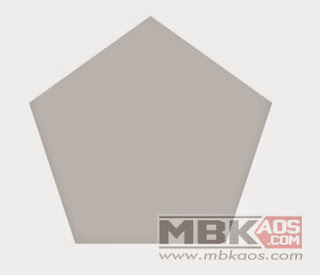
- Buatlah bentuk objek sesuka hati sobat. Di sini saya membuat bentuk objek poligon dan beri warna dasar abu-abu muda (grayscale).
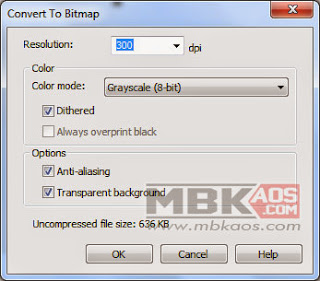
- Klik menu "Bitmap" pada bagian toolbar dan pilih "Convert to Bitmap"
- Pada kolom resolusi, ketik 300 dpi. Gunakan pilihan warna "Grayscale" dan beri tanda centang pada semua opsi yang aktif kemudian klik tombol "Ok".
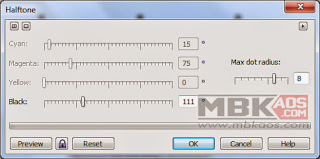
- Kembali ke menu toolbar, pilih "Bitmap" -> "Color Transform" - > "Halftone".
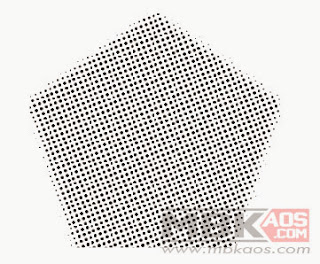
- Atur posisi "Max dot radius" dan "Black" sesuai keinginan sobat dan klik tombol bericon gembok untuk melihat previewnya. Jika dirasa sudah pas, klik saja tombol "Ok".
- Jadi deh dot rasternya seperti gambar dibawah ini:
- Selesai!
Ok sob, thanks sudah mau berkunjung dan membaca artikel sederhana ini. Semoga artikel Membuat Raster Dengan Corel Draw ini berguna dan bermamfaat.





btul skali untuk membuat raster pada gambar di corel draw kita hanya perlu menggunakan halftone
ReplyDeleteTerimakasih tutorialnya.. kebetulan sampai sekarang saya masih merasa kesulitan untuk setting raster..
ReplyDeleteoh iya kalo untuk pecah warnanya gimana yah ?
ReplyDeletekeeping and storing them in a way that dust, mold, moisture and many other such factors have no impact on them Clipping Paths difficult if not all that impossible.
ReplyDeleteThis comment has been removed by the author.
ReplyDeleteThis is really wonderful to see your helpful post.Thanks a lot
ReplyDeleteAlways helpful! Thank you for posting this :)
ReplyDeleteclipping path
clipping path service
background removal
ghost mannequin
Good post. I like the way you thought and share your experience.clipping path service
ReplyDeleteHow did I find this site? I read a lot of positive reviews about it, of course, there were negative and more positive ones, and I decided to take a chance by clicking on this link modish new casino I saw a lot of cool slots and slot machines êàî there so cool I’ve even managed to withdraw my first winnings
ReplyDeleteReally it was amazing post. Thank you for sharing with us.
ReplyDeletephoto retouching services